„Steam“ yra gerai žinoma žaidimų platforma, pirmiausia skirta kompiuteriams. Nors „ChromeOS“ tiesiogiai nepalaiko „Steam“, yra būdų, kaip vis tiek galite atsisiųsti ir mėgautis žaidimais savo įrenginyje. Šis vadovas jus moko Kaip atsisiųsti „Steam“ į „Chromebook“.
Atsisiųskite „Steam“ „Chromebook“
Vykdykite šias paprastas instrukcijas, kad galėtumėte atsisiųsti „Steam“ į „Chromebook“ naudodami „Steam“ nuorodą:
- Atidarykite „Google Play“ parduotuvę savo „Chromebook“, o paieškos juostoje įveskite „Steam Link“.
- Spustelėkite Įdiegti, kad atsisiųstumėte programą.
- Po diegimo suraskite ir atidarykite „Steam Link“ programą iš programos paleidimo priemonės.
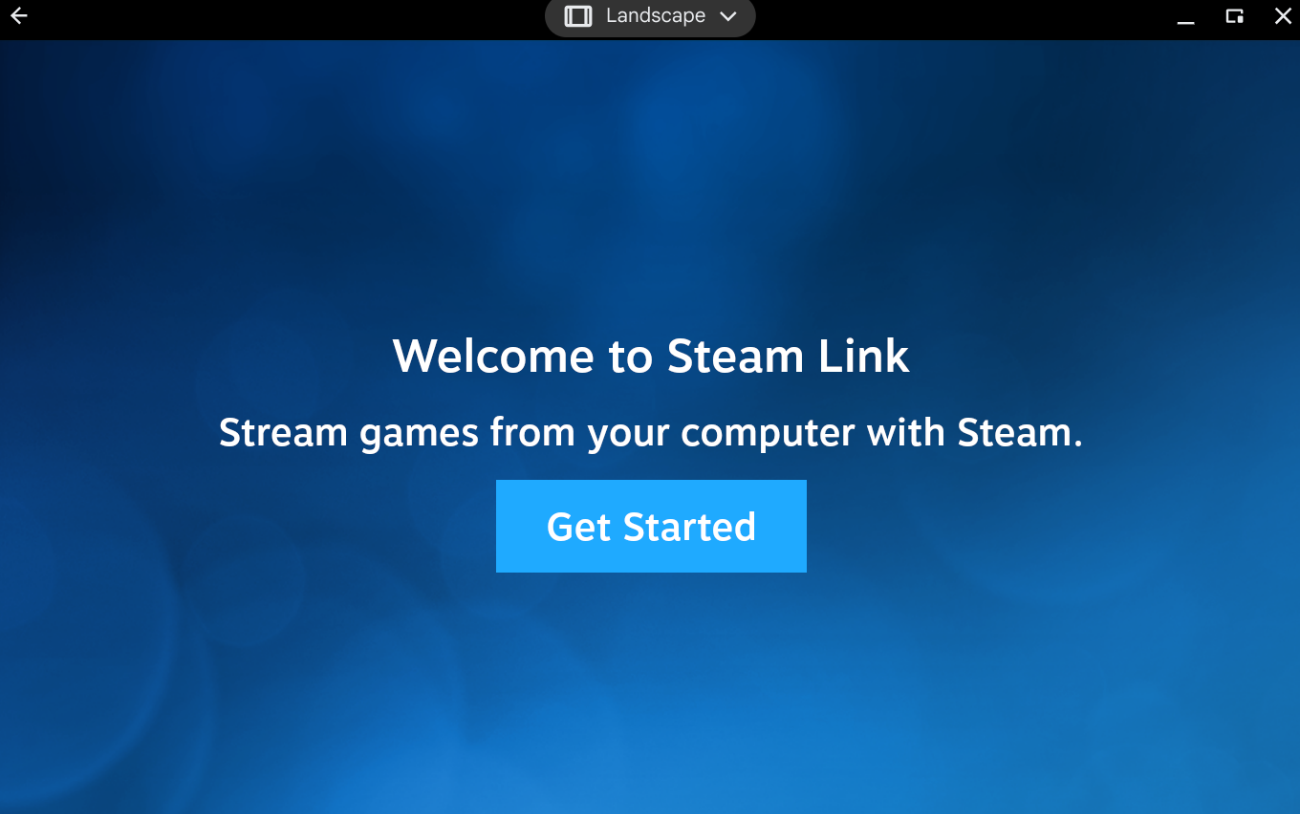
- Vykdykite ekrane esančius instrukcijas, kad nustatytumėte „Steam“ nuorodą. Įsitikinkite, kad jūsų „Chromebook“ ir kompiuteris su „Steam“ yra tame pačiame tinkle.
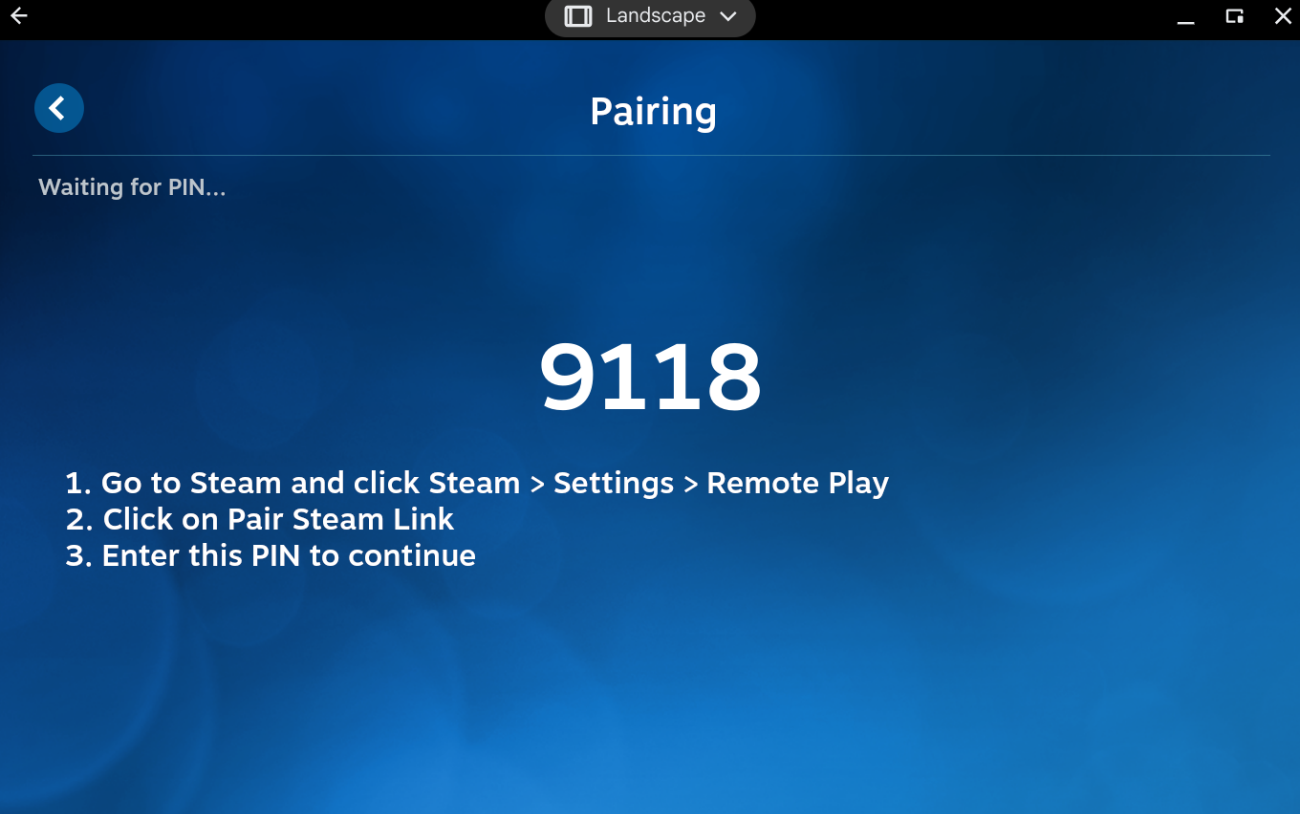
- Sukūrę „Steam Link“ leidžia transliuoti ir žaisti žaidimus iš „Steam“ bibliotekos „Chromebook“. Galite naršyti ir atidaryti žaidimus tiesiai iš „Chromebook“.
Sukurkite „Steam“ paskyrą
Prieš pradėdami naudoti „Steam“, turite sukurti „Steam“ paskyrą. Žemiau pateikiami veiksmai, kuriuos reikia padaryti paprastais veiksmais:
- Atidarykite savo interneto naršyklę ir eikite į „Store.steamPowered.com“.
- Viršutiniame dešiniajame kampe spustelėkite Prisijungti, kad gautumėte galimybę prisijungti prie „Steam“. Spustelėkite jį, kad pradėtumėte paskyros kūrimo procesą.
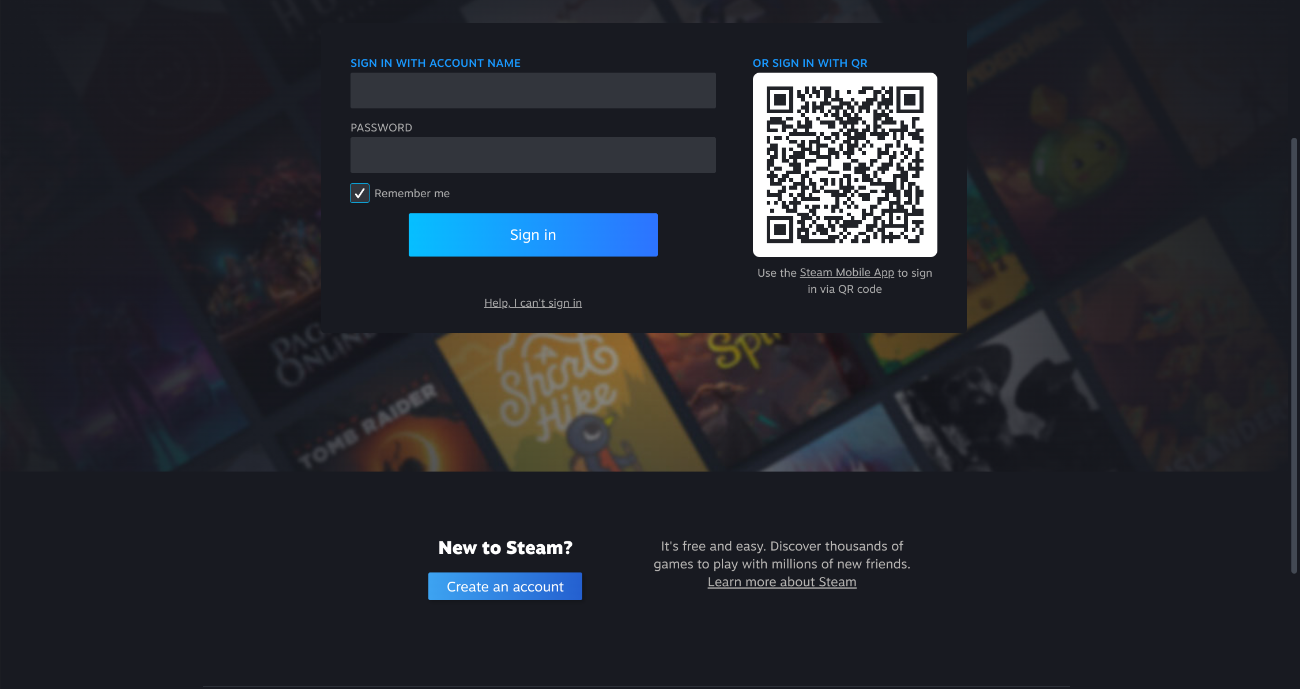
- Įveskite savo el. Pašto adresą, pasirinkite savo šalį ir sutikite su sąlygomis.
- Spustelėkite Tęsti ir atlikite veiksmus, kad galėtumėte baigti pasirašymą.
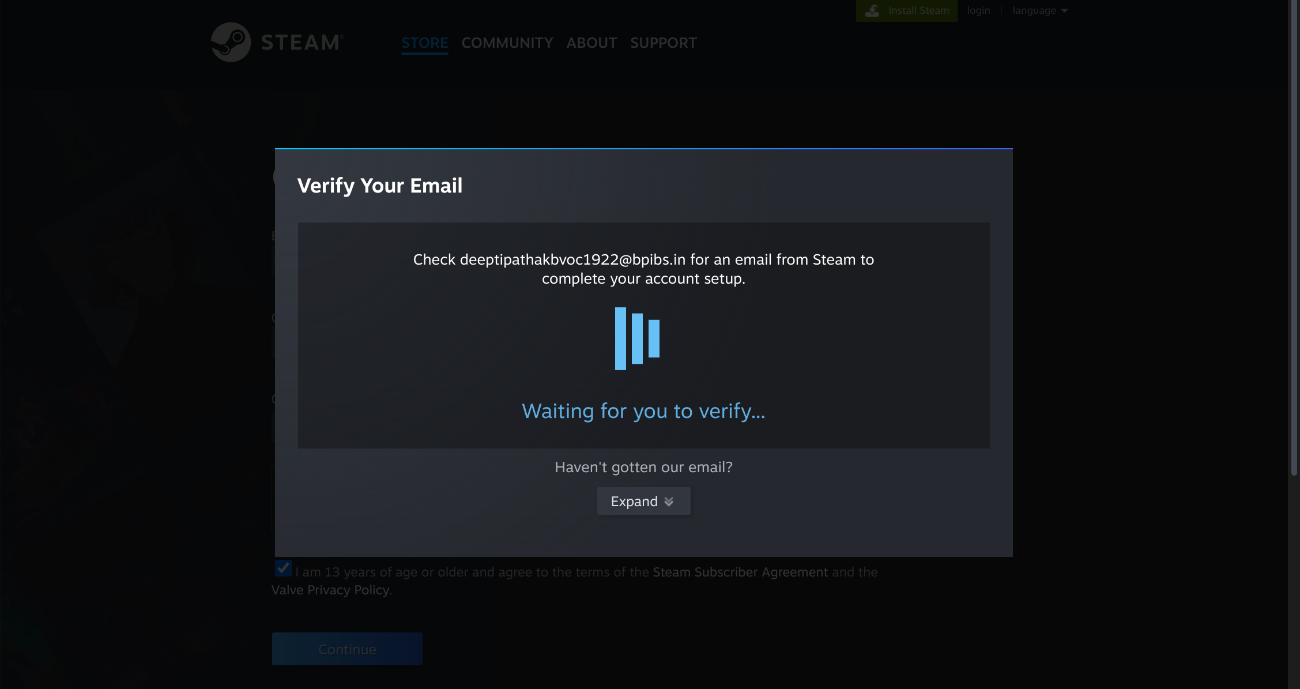
- „Steam“ išsiųs patvirtinimo el. Laišką į jūsų gautuosius po prisijungimo. Atidarykite el. Laišką ir spustelėkite nuorodą „Patikrinimas“.
- Sukūrę savo paskyrą, galite pritaikyti savo „Steam“ profilį naudodami vartotojo vardą ir kitą informaciją. Dabar jūs ketinate naudoti „Steam“ savo „Chromebook“.
Dažnai užduodami klausimai (DUK)
Ne, jūs negalite atsisiųsti „Steam“ tiesiai į „Chromebook“. Vietoj to, galite naudoti „Steam Link“ programą, norėdami transliuoti žaidimus iš kito kompiuterio, kuriame įdiegta „Steam“.
Taip, galite naudoti „Bluetooth“ valdiklį naudodami „Steam Link“ programą. Prieš pradėdami žaidimą, tiesiog prijunkite jį prie „Chromebook“.
Ne, „Steam Link“ programą galima nemokamai atsisiųsti ir naudoti.
Kai kuriuose žaidimuose gali būti nemokami bandymai, tačiau daugumai to reikia įsigyti.
Išvada
„Chromebook“ garo naudojimas gali atrodyti sudėtingas, tačiau tai įmanoma atlikti tinkamus veiksmus. „Steam Link“ programa leidžia prisijungti prie žaidimų kompiuterio ir lengvai pasiekti mėgstamus žaidimus. Nesvarbu, ar esate patyręs žaidėjas, ar naujas platformoje, šie metodai leidžia turėti puikią žaidimų patirtį savo „Chromebook“.